Como digitar o símbolo do peso uruguaio no teclado do computador e do celular
Passo a passo de como fazer o símbolo do peso uruguaio (UYU) no teclado do computador, notebook ou celular (Android e iPhone)


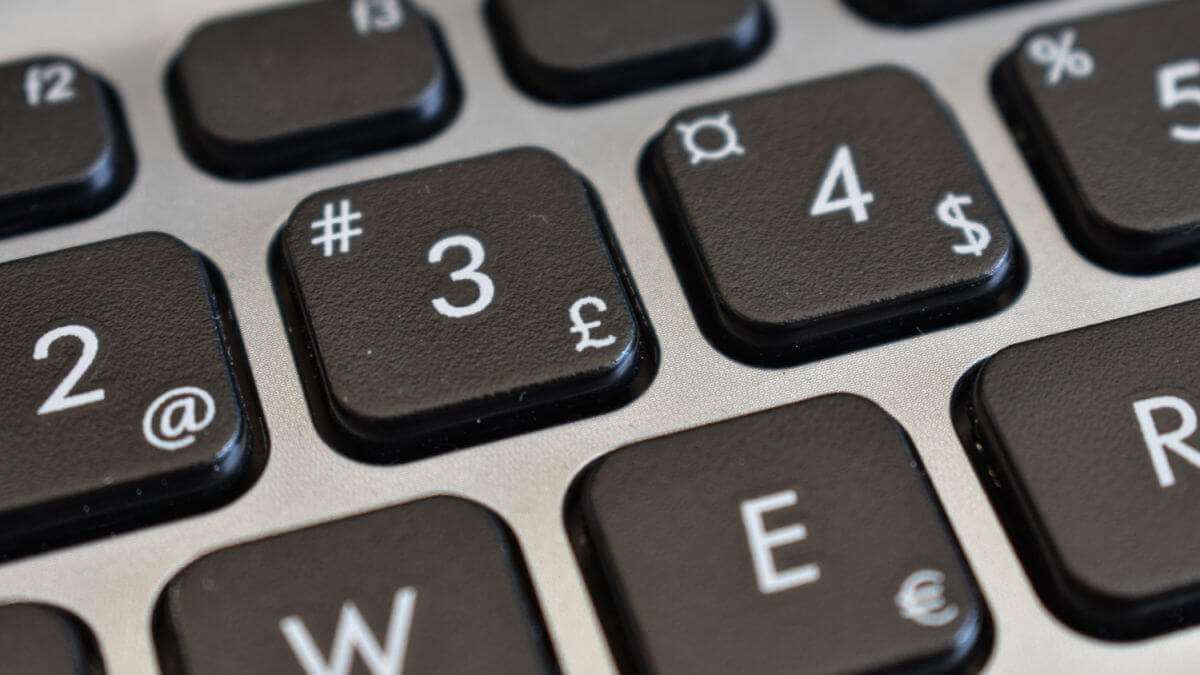
Precisa escrever o símbolo do dólar no computador, no celular ou em um documento? Neste guia, você confere como digitar o cifrão ($) em um teclado brasileiro ABNT2 ou ABNT, além de conhecer alternativas para Windows, macOS, Android, iPhone, Word e Google Docs.
Também vamos mostrar como diferenciar dólar americano (USD), dólar canadense (CAD) e dólar australiano (AUD), já que o símbolo $ é compartilhado por muitas moedas e não basta, sozinho, para identificar qual é qual.
E se você precisa enviar ou receber dólares do exterior, sejam eles americanos, canadenses ou australianos, vale lembrar: a Wise tem uma conta gratuita que permite fazer transferências com câmbio comercial e tarifas transparentes, que você vê antes mesmo de confirmar a operação.
| Vai fazer uma transferência acima de 140 mil reais? A Wise oferece atendimento exclusivo para te acompanhar em cada etapa do processo. |
|---|
Atualmente, o teclado brasileiro padrão é o ABNT2. Apesar disso, alguns computadores e notebooks mais antigos ainda usam o teclado ABNT, que possui uma distribuição um pouco diferente de algumas teclas1. Abaixo, mostramos como digitar o símbolo do dólar nos dois casos, tanto em Windows quanto para MacBooks:
Windows (ABNT/ABNT2): pressione Shift + 4 para escrever $2.
Mac com teclado configurado como “brasileiro” (ABNT2): também use Shift + 43. Se o hardware estiver com outra fonte de entrada, confira o Visualizador de Teclado do macOS4.
Tanto no Windows quanto no Mac (conforme a configuração), essa combinação gera o símbolo, mas não informa qual dólar você quer representar. Para o dólar americano, escreva US$ ou USD; para o dólar canadense, CA$ ou CAD; e para o dólar australiano, A$ ou AUD5-7. Em conteúdos internacionais, prefira os códigos de três letras se quiser evitar dúvidas8.
➡️ Para facilitar, você pode copiar e colar o símbolo abaixo para representar a moeda:
$
Esse método funciona na maioria dos Windows com o teclado numérico (aquele que fica à direita das letras e se parece com uma calculadora)9. Em notebooks sem teclado numérico, use a inserção de símbolo no Word10 ou no Google Docs11, ou copie e cole o caractere.
| Leia também: Passo a passo: como comprar dólar online |
|---|
No iPhone12 e no Android13, basta abrir o teclado de números e símbolos e tocar em $. O teclado insere o mesmo cifrão para os três casos; a diferenciação deve ser feita no texto, no campo de moeda do aplicativo ou pelo código internacional. Use US$/USD, CA$/CAD ou A$/AUD conforme o país5-7.
Se o caractere não aparecer, copie-o deste artigo e cole na mensagem, pesquisa ou documento. Para valores monetários, vale conferir também se a moeda selecionada no aplicativo está correta.
No Microsoft Word, abra Inserir e selecione Símbolo > Mais símbolos10.
No Google Docs, abra Inserir > Caracteres especiais11.
Pesquise pelo nome da moeda ou procure na categoria de símbolos monetários.
Neste modo, a inserção do símbolo também produz somente $. Ao lado do valor, escreva a identificação correta: US$ ou USD para os Estados Unidos; CA$ ou CAD para o Canadá; A$ ou AUD para a Austrália5-7.
Selecione $ e insira o caractere no documento.
O símbolo do dólar é $.
Esse sinal é usado por várias moedas, inclusive pelos dólares americano, canadense e australiano. Por isso, a forma mais segura para evitar confusões é combinar o cifrão com um prefixo ou com o código ISO 4217, que define os códigos de três letras para cada moeda5-8.
Abra sua conta em USD, CAD ou AUD
Em português, o cifrão costuma aparecer antes do número, sem espaço. Para os três casos, escreva US$10 ou USD 10 (dólar americano), CA$10 ou CAD 10 (dólar canadense) e A$10 ou AUD 10 (dólar australiano). A convenção pode variar por país e por plataforma; priorize clareza para o leitor brasileiro14.
Os códigos são especialmente úteis em câmbio, transferências, planilhas e textos que mencionam mais de uma moeda. O símbolo $ é mais curto, mas é ambíguo sem contexto5-8.
Pronto: agora você já sabe como escrever o cifrão no teclado ABNT2 ou ABNT e como distinguir dólar americano, dólar canadense e dólar australiano. Antes de publicar preços ou iniciar uma transferência, confirme se a moeda indicada é USD, CAD ou AUD.
Se quiser conhecer a conta gratuita da Wise e economizar ao receber ou enviar dólares, clique aqui.

Fontes:
*Consulte os termos de uso e a disponibilidade de produtos para a sua região ou visite tarifas da Wise e preços para ver as tarifas mais recentes e informações sobre os preços.
Esta publicação é fornecida para fins informativos e não constitui aconselhamento jurídico, tributário ou outro aconselhamento profissional da Wise Payments Limited ou de suas subsidiárias e afiliadas, e não se destina a substituir o aconselhamento de um consultor financeiro ou de qualquer outro profissional
Não fornecemos nenhuma declaração, garantia ou aval, expresso ou implícito, de que o conteúdo da publicação esteja preciso, completo ou atualizado.
Passo a passo de como fazer o símbolo do peso uruguaio (UYU) no teclado do computador, notebook ou celular (Android e iPhone)

Passo a passo de como fazer o símbolo do dólar americano no teclado do computador, notebook ou celular (Android e iPhone)
Passo a passo de como fazer o símbolo do peso mexicano no teclado do computador, notebook ou celular (Android e iPhone)
Passo a passo de como fazer o símbolo do peso argentino no teclado do computador, notebook ou celular (Android e iPhone)
Passo a passo de como fazer o símbolo do peso chileno no teclado do computador, notebook ou celular (Android e iPhone)
Passo a passo de como fazer o símbolo da libra no teclado do computador, notebook ou celular (Android e iPhone)