

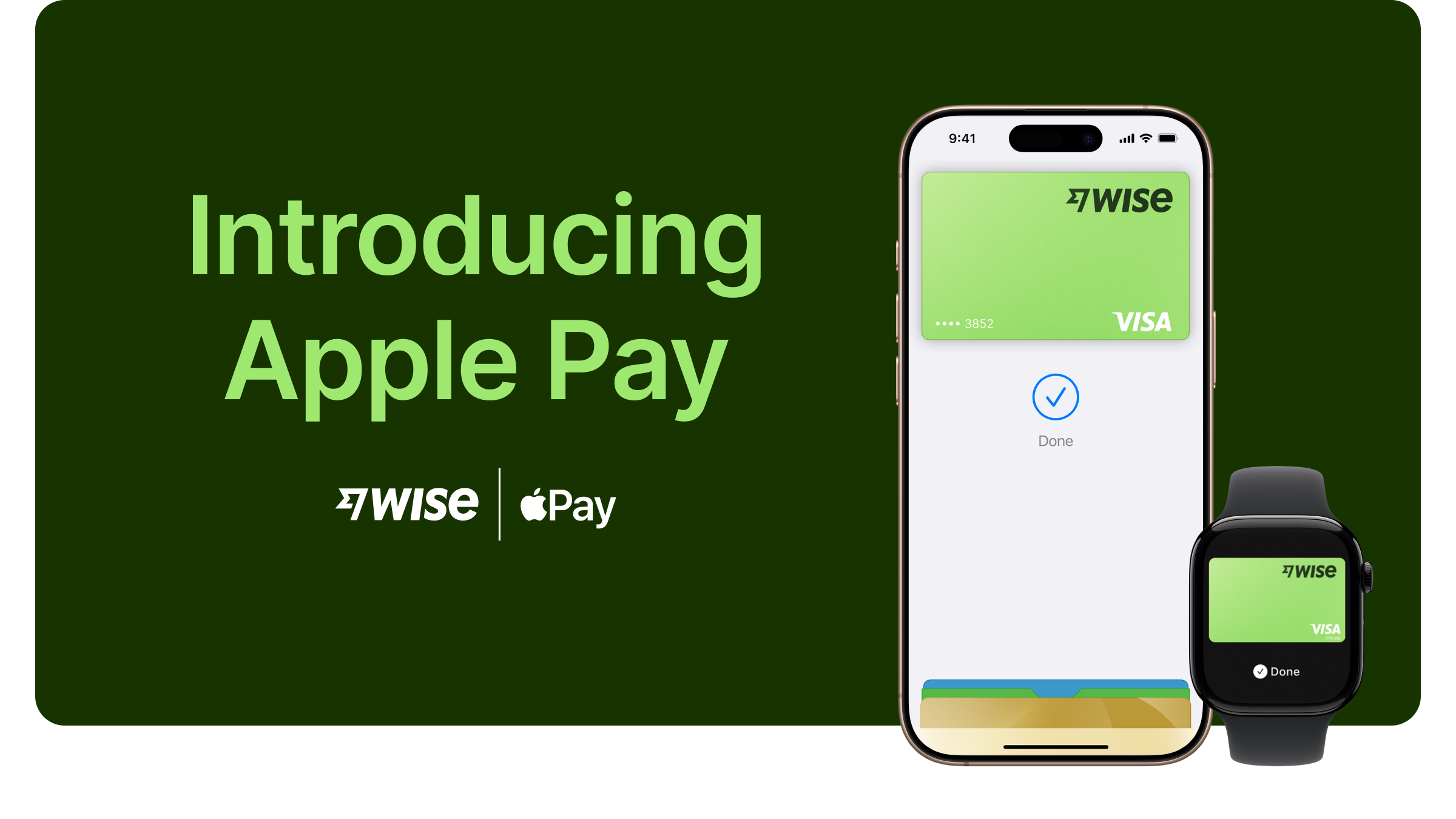
Artikel ini membahas di mana Anda dapat menggunakan kartu Wise dengan Apple Pay, cara mengatur, dan cara menggunakannya. Untuk informasi umum tentang Apple Pay, kunjungi Dukungan Apple Pay.
Dapatkah saya menambahkan kartu Wise ke Apple Pay?
Ya, jika kartu Anda diterbitkan di Australia, Brasil, Kanada, negara di wilayah EEA yang mendukungnya, Jepang, Malaysia, Selandia Baru, Singapura, Amerika Serikat, atau Inggris Raya, Anda dapat menambahkan kartu Anda ke Apple Pay.
Cara menambahkan kartu ke Apple Pay
Anda bisa melakukannya di aplikasi Wise atau dari Apple Wallet.
Aplikasi Wise
Buka tab Kartu
Pilih kartu yang ingin Anda tambahkan
Pilih Tambahkan ke Apple Wallet
Apple Wallet di iPhone
Buka Apple Wallet di iPhone Anda.
Ketuk tombol Tambahkan Kartu (tanda plus) di sudut kanan atas.
Ketuk Kartu Debit atau Kredit untuk menambahkan kartu baru. Jika Anda melihat Aplikasi Wise, Anda dapat memilih untuk menambahkan kartu Anda dari Aplikasi kami, atau melanjutkan di Apple Wallet.
Jika diperlukan autentikasi lebih lanjut, pilih metode yang ditampilkan dan selesaikan autentikasi tambahan tersebut.
Untuk Apple Watch, buka aplikasi Apple Watch di iPhone Anda dan pilih Wallet & Apple Pay, lalu ketuk Tambahkan Kartu Kredit atau Debit.
Di iPad, buka Pengaturan, buka Wallet & Apple Pay, dan pilih Tambahkan Kartu Kredit atau Debit.
Di MacBook Pro dengan Touch ID, buka Preferensi Sistem, pilih Wallet & Apple Pay, lalu pilih Tambahkan Kartu.
Setelah Anda menambahkan kartu ke Apple Pay, Anda mungkin akan melihat tagihan kecil di akun Anda—ini hanya untuk memeriksa bahwa kartu Anda berfungsi. Tagihan ini biasanya bernilai 0,00; tetapi jika Anda dikenai biaya apa pun, Anda akan segera menerima pengembalian dana.
Baca di sini jika Anda mengalami masalah
Perangkat yang kompatibel dengan Apple Pay
Untuk mengetahui apakah perangkat Anda mendukung Apple Pay, silakan merujuk ke Artikel Dukungan Apple resmi untuk mengetahui model yang kompatibel dengan Apple Pay serta di mana Anda dapat menggunakannya untuk pembelian dan pembayaran Anda.
Menarik uang dari ATM dengan Apple Pay
Anda dapat menarik dana dengan Apple Pay dari ATM mana pun yang memiliki simbol nirsentuh. Lihat di sini untuk info selengkapnya
Batas transaksi
Anda akan memiliki batas yang sama seperti biasanya. Lihat batas kartu Wise Anda di sini.
Jika kartu Anda diterbitkan di Amerika Serikat, transaksi yang dilakukan dengan Apple Pay diperhitungkan dalam batas nirsentuh Anda.
Mengapa saya diminta melakukan autentikasi tambahan saat menambahkan kartu saya?
Untuk melindungi pelanggan kami, kami mungkin meminta verifikasi tambahan sebelum Anda menambahkan kartu ke Apple Pay, melalui SMS, email, atau panggilan telepon. Cukup ikuti petunjuk di perangkat Anda untuk menyelesaikan penambahan kartu ke Apple Pay.
Di mana saya dapat menggunakan Apple Pay?
Dengan iPhone atau Apple Watch Anda, Anda dapat menggunakan Apple Pay di toko, restoran, SPBU, taksi, atau di mana pun Anda melihat simbol pembayaran nirsentuh yang sesuai.
Anda juga dapat menggunakan Apple Pay di toko online dan di aplikasi yang menerima Apple Pay.
Apakah ada biaya khusus untuk Apple Pay?
Tidak, tidak ada biaya tambahan. Apple tidak membebankan biaya apa pun saat Anda menggunakan Apple Pay, baik di toko, online, atau di aplikasi.
Apa yang harus saya lakukan jika perangkat Apple saya hilang, dicuri, atau diganti?
Ikuti petunjuk pada Ponsel saya hilang atau dicuri untuk melindungi akun dan uang Anda.
Jika Anda telah mengganti perangkat dan ingin masuk dari perangkat baru, ikuti petunjuk pada Masuk dari perangkat baru untuk mendapatkan kembali akses ke akun Wise Anda.
Setelah Anda mendapatkan kembali akses ke akun Wise Anda, Anda dapat membekukan atau membuka pembekuan kartu fisik dan kartu digital Anda.