

Összekapcsolhatod a Wise-számládat a QuickBooks-szal, hogy hozzáférj a számlafizetési funkcióhoz, amely lehetővé teszi számláidnak közvetlenül a Wise-ra történő importálását, így áttekinthetőbb lesz.
Ismerd meg, hogyan kapcsolhatod össze Wise-számládat a QuickBooks-szal
Számlák importálása a Wise-ra
A számlafizetési funkciót bekapcsolhatod, hogy a Wise-számládon valós időben láthasd a fizetetlen számláidat. Ezután közvetlenül a Számlafizetés oldalon fizetheted be őket.
Számlafizetés funkció bekapcsolása
A Wise-számládon kattints a felső sarokban a cég nevére.
A Beállítások menüben válaszd az Integrációk és eszközök lehetőséget
Majd válaszd az Alkalmazások és szoftverek lehetőséget
Ezután válaszd a QuickBooks logó melletti Kezelés lehetőséget
Kapcsold be a Számlafizetés importálása a Wise-ra opciót
A QuickBooks-ban fizetettként megjelölt számlákat nem importáljuk.
Ha egy számlát egy másik szolgáltatón keresztül fizettél, és a QuickBooks-ban fizetettként jelölted meg, akkor az nem fog megjelenni a Wise Számlafizetés oldalon.
Jelöld meg a számlákat „fizetettként” a QuickBooks-on
Ugyanezen az oldalon látható egy opció is, amelynek segítségével a számlákat automatikusan fizetettként jelölheted a QuickBooksban. Ha ezt bekapcsolod, akkor amikor a Wise Számlafizetés oldalon fizetsz egy számlát, azt automatikusan fizetettként jelöljük a QuickBooks-on. A díjak a következőként kerülnek rögzítésre: "Banki díjak".
Fizetetlen számlák kifizetése:
Lépj a Wise-számládon a Számlafizetés fülre
Ha a számlafizetéseid már szinkronizálva vannak, a QuickBooks alkalmazásban megjelenik a fizetetlen számlák listája. Ezek automatikusan szinkronizálódnak.
A Számlafizetés lapon a számlát úgy fizetheted be, ahogyan általában pénzt utalnál a Wise-on keresztül.
Példa számlafizetésre
Ebben a példában az ‘ABC456’ számú, €500 összegű számládat kifizetted a ‘Vendor 1’ részére a Wise számlafizetési funkciójával, és a számlát a Wise-on lévő euródból finanszíroztad.
Mivel a Wise-on lévő EUR pénznemedet a QBO banki nyilvántartásodhoz, a ‘Wise - EUR’ nevűhöz kapcsoltad, a számlafizetési tranzakció ebbe a nyilvántartásba kerül.
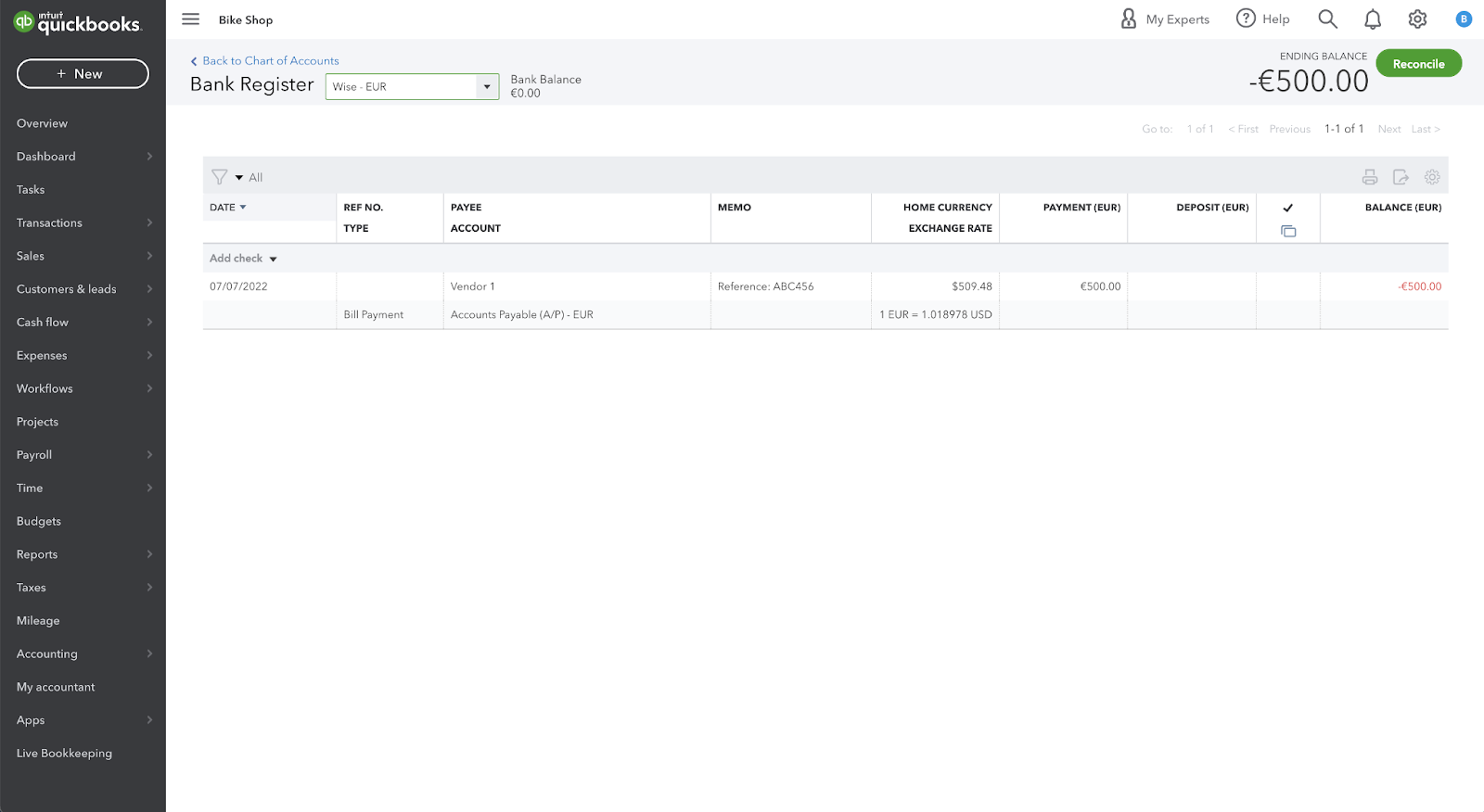
A 'Számlafizetés (csekk)' bejegyzést fogod látni a Költségek között az összeggel együtt.
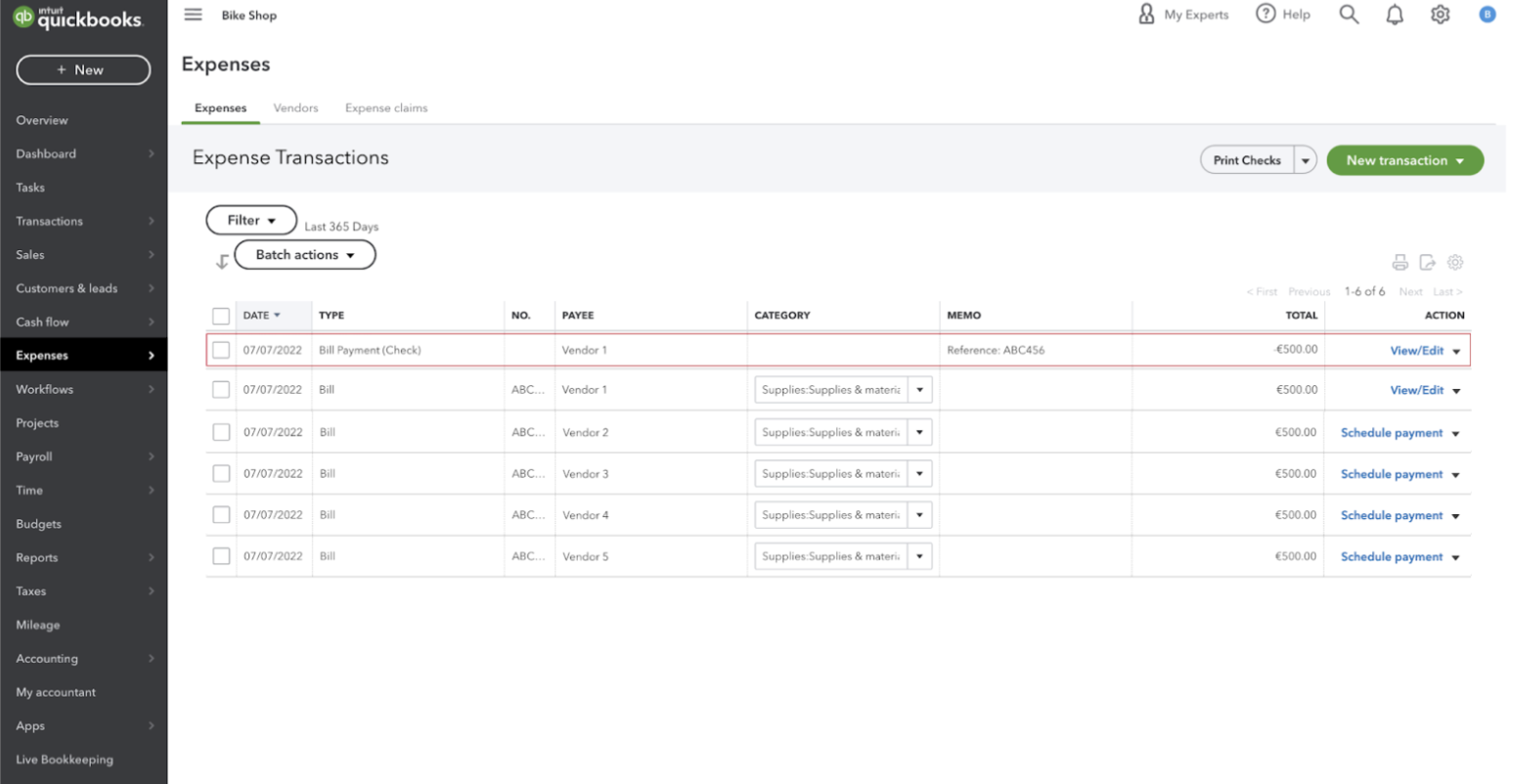
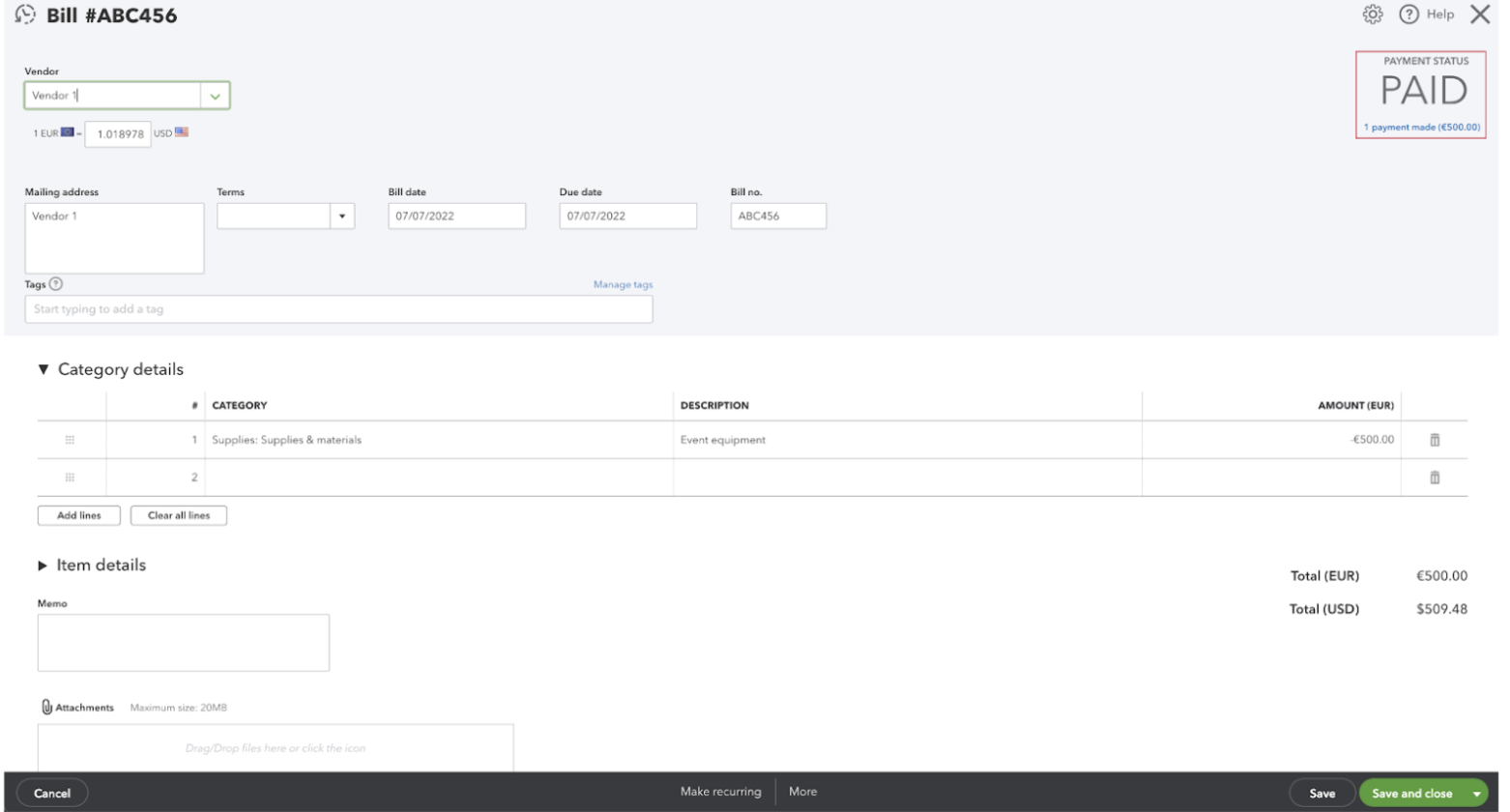
Az "ABC456" számla pedig kifizetettként lesz megjelölve.
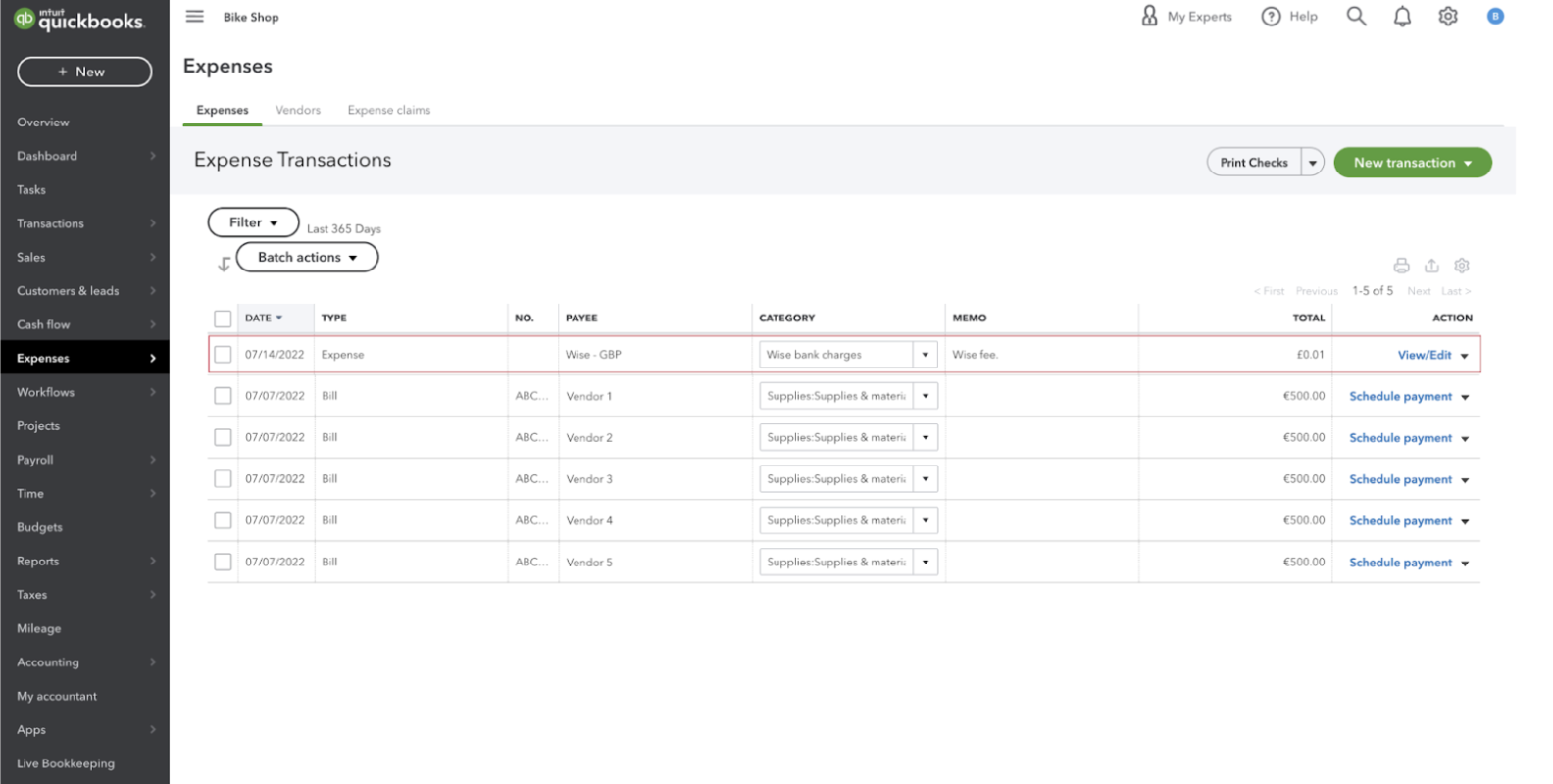
Mi van, ha a fizetésemhez díj kapcsolódik?
Minden Wise-díj automatikusan külön költségtranzakcióként kerül rögzítésre a "Wise bankköltségek" kategóriával és a "Wise-díj" megjegyzéssel.
Miért látok egy elszámolási számlát? Mi ez?
Az elszámolási számla automatikusan létrejön e három ok valamelyikéből:
Ha külső fizetési módot választasz, nem mindig tudunk információt szerezni a fizetést finanszírozó bankszámláról, például egy nem Wise-kártyás vagy banki fizetés esetén. Ez a bejövő és a kimenő fizetésekre egyaránt vonatkozik.
A QuickBooks megköveteli, hogy minden olyan tranzakciót, amely valutaváltást tartalmaz, átváltson a saját pénznemére, hogy segítsen rendben tartani a könyvelést.
Például, ha az otthoni pénznemed USD, és úgy döntesz, hogy egy GBP számlafizetést a Wise-on lévő EUR pénznemedből finanszírozol, a QuickBooks akkor is megköveteli tőlünk, hogy a tranzakciót USD-ben rögzítsük. Ez azt jelenti, hogy egy EUR-USD utalást és egy USD-GBP kiadást is rögzítünk a ‘Wise clearing from USD’ banki nyilvántartásodban, egy ezt leíró feljegyzéssel együtt.
További információ a QuickBooks otthoni pénznem-kiigazításokról.
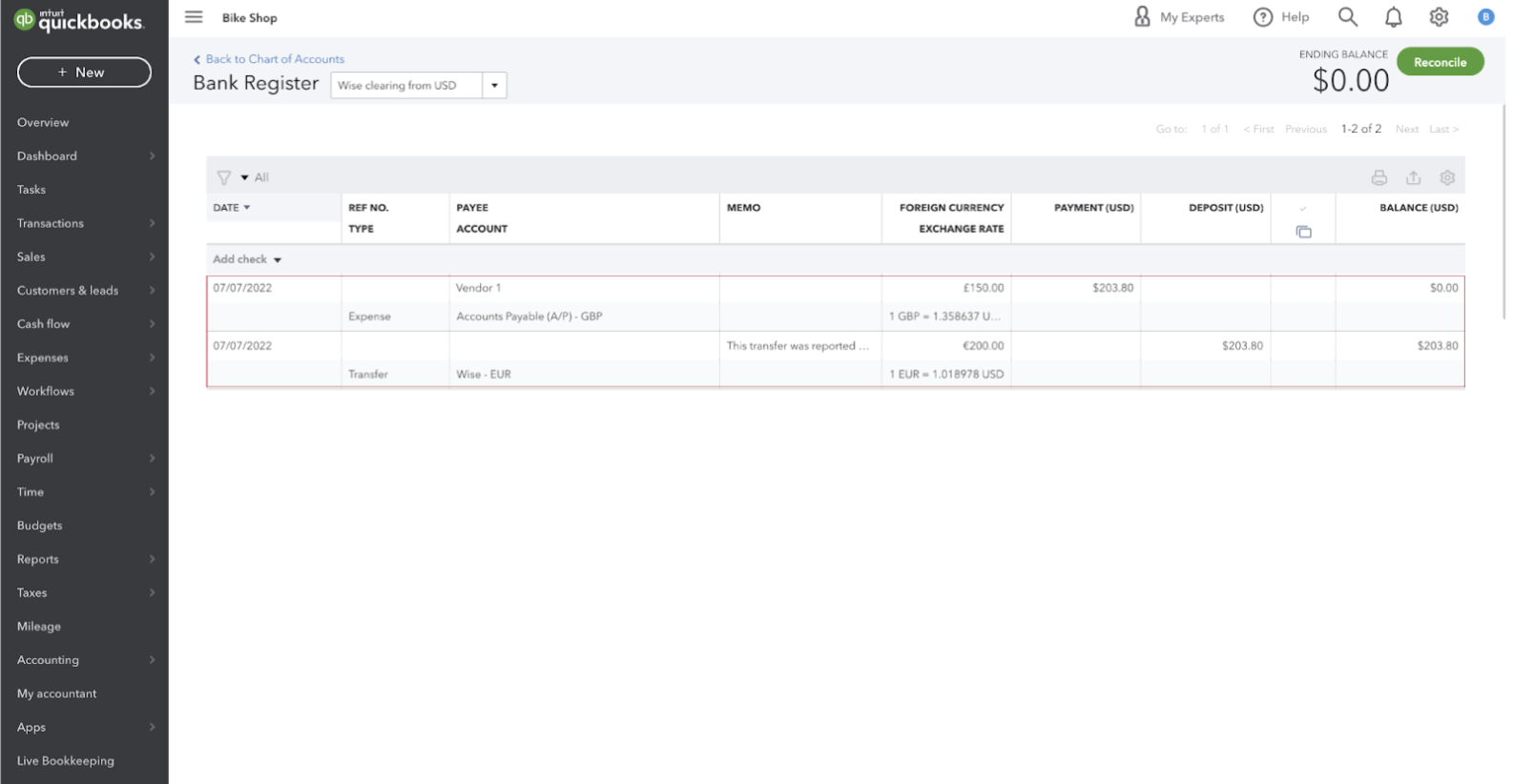
Mindegyik esetben a tranzakciót a 'Wise clearing from [currency]' vagy a 'Wise clearing to [currency]' banki nyilvántartásban rögzítjük, attól függően, hogy bejövő vagy kimenő átváltásról van szó.