

Svůj účet Wise můžete propojit s QuickBooks a získat funkci účtenek, která vám umožní importovat účty přímo do Wise, abyste o nich měli lepší přehled.
Zjistěte, jak propojit svůj účet Wise s QuickBooks
Importujte účtenky do Wise
Po zapnutí funkce účtenek si ve svém účtu Wise budete moci zobrazit nezaplacené účty. Poté je budete moci zaplatit přímo na stránce Účtenky.
Zapnout funkci účtenek
Ve svém účtu Wise klikněte na název své firmy v horním rohu.
V nastavení přejděte na Integrace a nástroje.
Vyberte Aplikace a software.
Vyberte Spravovat vedle loga QuickBooks.
Zapněte Importovat účtenky do Wise.
Nebudeme importovat účtenky, které v QuickBooks označíte jako zaplacené.
Pokud jste účtenku zaplatili přes jiného poskytovatele a v QuickBooks ji označili za zaplacenou, ve Wise se na stránce Účtenky zobrazovat nebude.
Označte účtenky v QuickBooks jako zaplacené
Na stejné stránce uvidíte také možnost automatického označování účtenek v QuickBooks jako zaplacených. Pokud ji zapnete, všechny účtenky zaplacené prostřednictvím stránky Účtenky ve Wise automaticky označíme jako zaplacené i v QuickBooks. Poplatky budou zaúčtovány jako "Bankovní poplatky".
Pro zaplacení nezaplacených účtenek:
Ve svém účtu Wise přejděte na záložku Účtenky.
Pokud jsou vaše účtenky synchronizovány, uvidíte seznam nezaplacených faktur z QuickBooks. Tyto se budou aktualizovat automaticky.
Ze záložky Účtenky můžete účtenku zaplatit stejně, jako byste běžně posílali peníze přes Wise.
Příklad platby účtenky
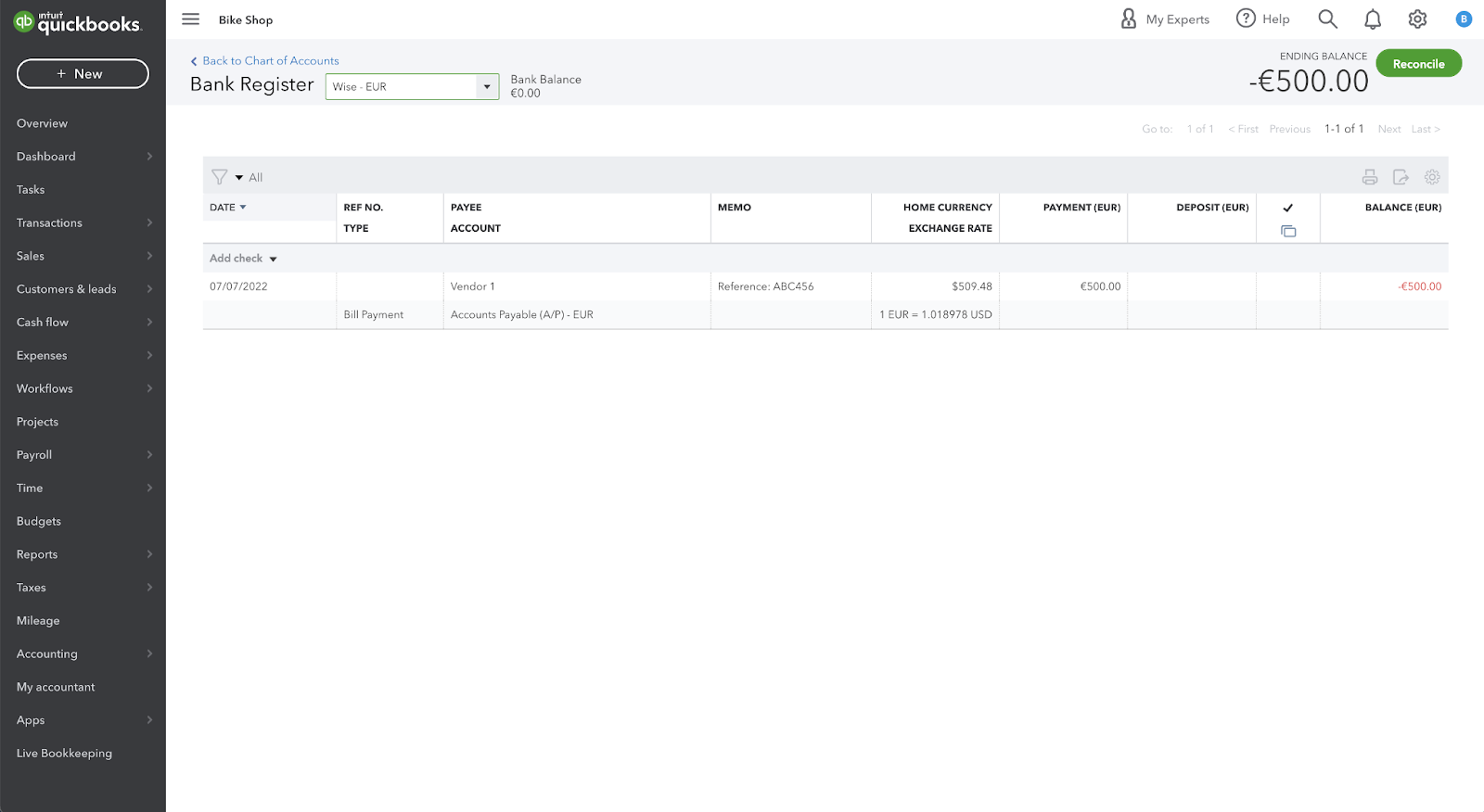
V tomto příkladu byla vaše účtenka ‘ABC456’ ve výši 500 € zaplacena společnosti ‘Vendor 1’ pomocí funkce platby účtenek ve Wise. Účtenku jste uhradili ze svého účtu v EUR na Wise.
Protože jste připojili svůj účet v EUR na Wise k bankovnímu registru QBO s názvem ‘Wise - EUR’, platba účtenky se zaznamená právě v tomto registru.
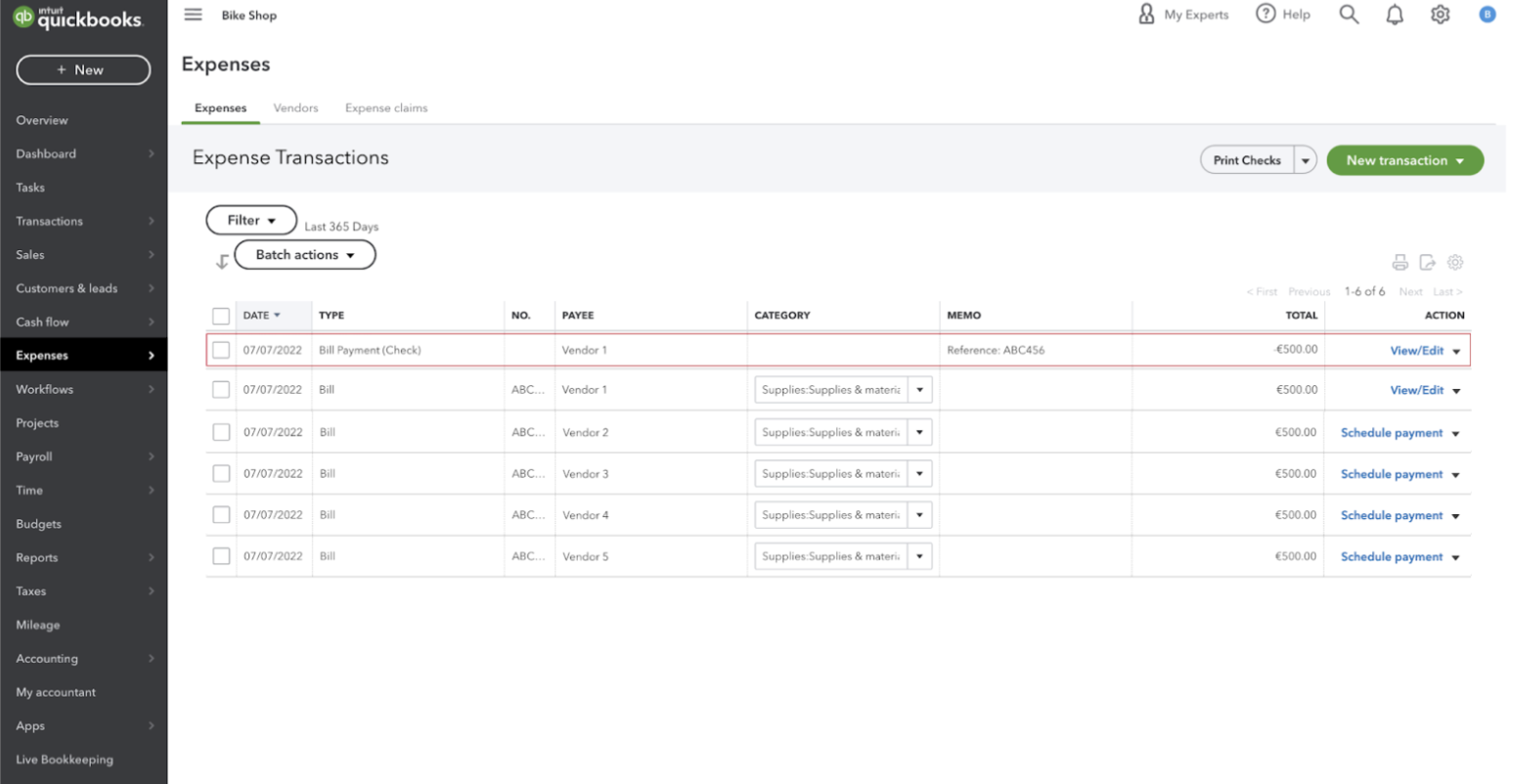
V sekci Výdaje uvidíte ‘Platbu účtenky (Šek)’, společně se zaplacenou částkou.
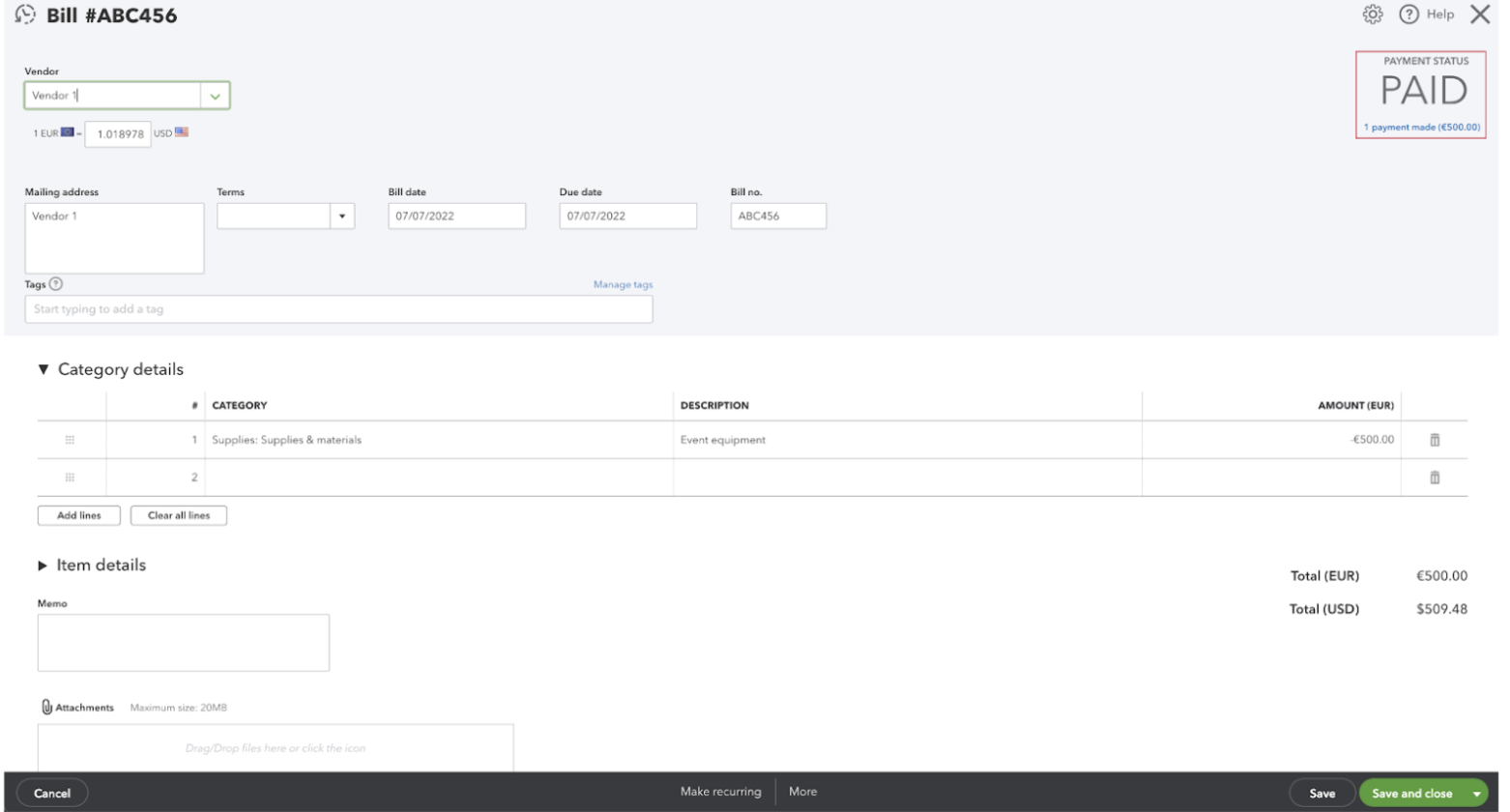
A vaše účtenka ‘ABC456’ bude označena jako zaplacená.
Co když jsou s mojí platbou spojeny poplatky?
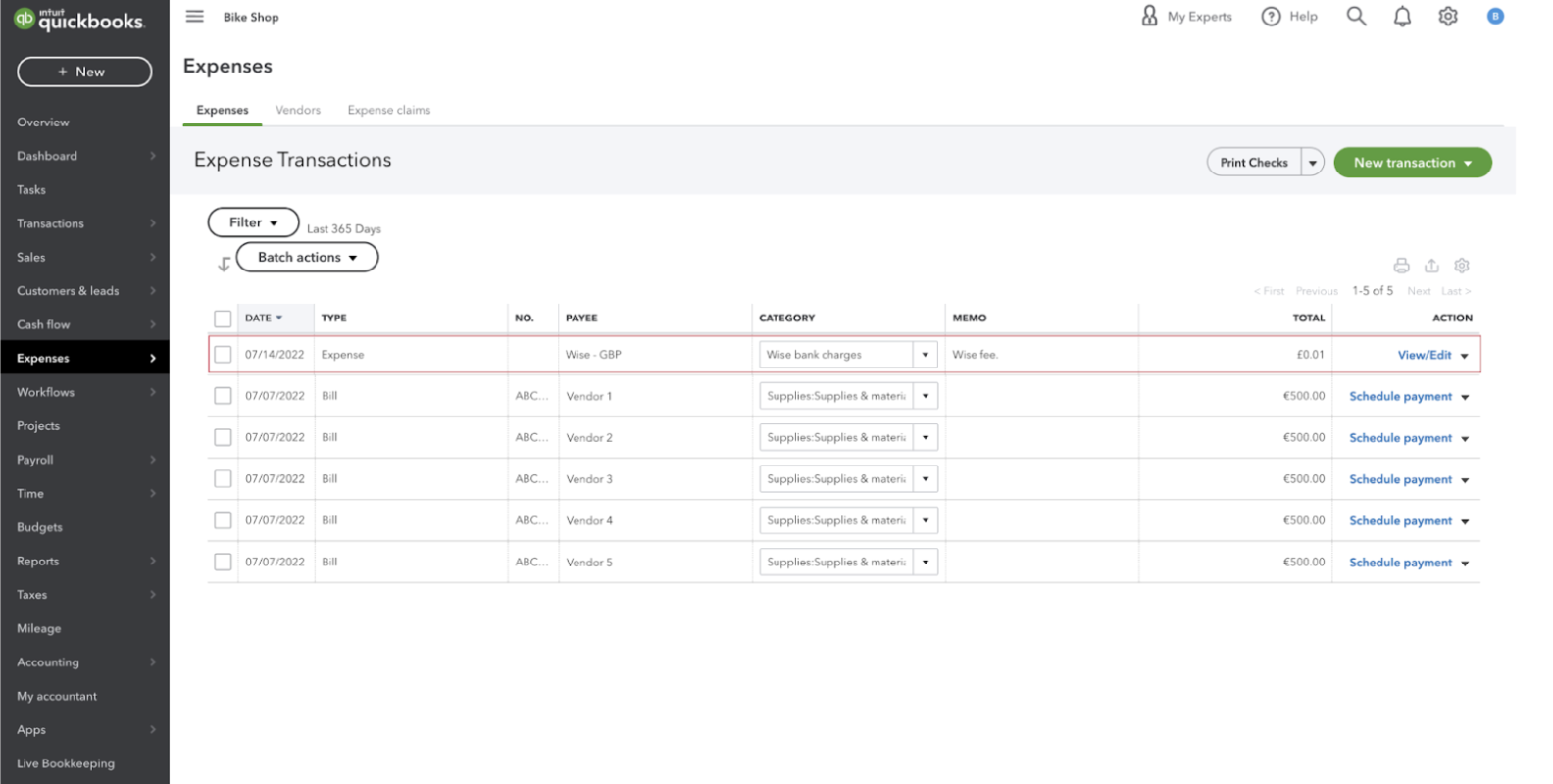
Jakýkoli poplatek účtovaný Wise bude automaticky zadán jako samostatný Výdaj s kategorií ‘Bankovní poplatky Wise’ a poznámkou ‘Poplatek Wise’.
Proč se mi zobrazuje zúčtovací účet? Co to znamená?
Zúčtovací účet se automaticky vytvoří z následujících důvodů:
Pokud zvolíte externí platební metodu, ne vždy se nám povede získat informace o bankovním účtu, ze kterého byla platba odeslána – například u platebních karet nebo bankovních převodů mimo Wise. To platí pro příchozí i odchozí platby.
QuickBooks vyžaduje, aby se všechny transakce s měnovou konverzí převedly na vaši domácí měnu. Díky tomu může udržet účetnictví přehledné.
Například, pokud je vaše domácí měna USD a rozhodnete se uhradit platbu faktury v GBP ze svého EUR účtu Wise, QuickBooks po nás stále vyžaduje zaznamenat transakci v USD. To znamená, že zaznamenáme převod EUR na USD navíc k nákladu USD na GBP ve vašem bankovním registru ‘Zúčtování Wise z USD’, včetně poznámky toto popisující.
Zjistěte více o úpravách domácí měny v QuickBooks.
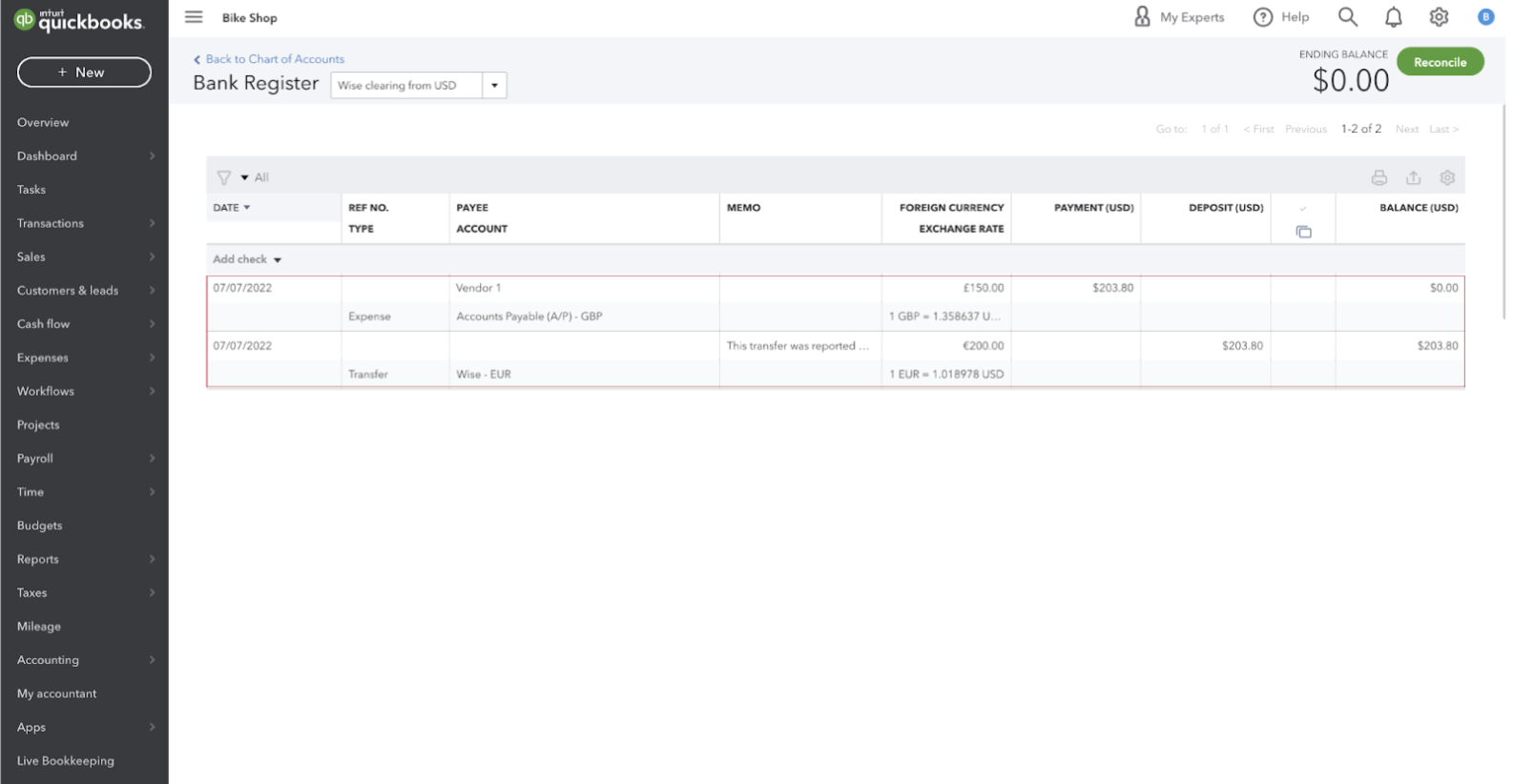
V každém z těchto případů zaevidujeme do bankovního registru transakci ‘Wise zúčtování z [měna]’, nebo ‘Wise zúčtování do [měna]’ – podle toho, jestli šlo o příchozí, nebo odchozí převod měny.