

將Wise帳戶與Xero連接並啟用「繳付賬單」功能後,你便可以將賬單直接匯入Wise、透過Wise帳戶實時查看所有應繳賬單,以及直接從繳付賬單頁面付款。此功能僅適用於英國客戶,且相關用戶須擁有支援多種貨幣的Xero計劃。
如何將賬單匯入至Wise
登入你的Wise帳戶
在頂部點選你的企業名稱
前往設定部分的會計整合
選擇已連接,然後在Xero標誌旁邊選擇管理。
向下捲動至賬單部分,將開關切換至啟用,以便匯入賬單並在Xero中將其標記為已支付。
請注意,Wise不會匯入你在Xero標記為已支付的賬單。如果你已透過其他服務供應商繳付賬單,並在Xero中將其標記為已支付,該賬單即不會在Wise的繳付賬單頁面顯示。
如果你透過Wise的「繳付賬單」頁面繳付賬單,我們會自動在Xero中將其標記為已支付,相關費用則會記錄為「銀行費用」。
支付未繳付的帳單
前往Wise帳戶中的繳付賬單分頁。
若你已同步帳單,你會看到來自Xero的待繳帳單清單。系統已自動同步資料。
透過「繳付賬單」分頁,你可以像發送Wise匯款一樣繳付賬單。
帳單付款例子
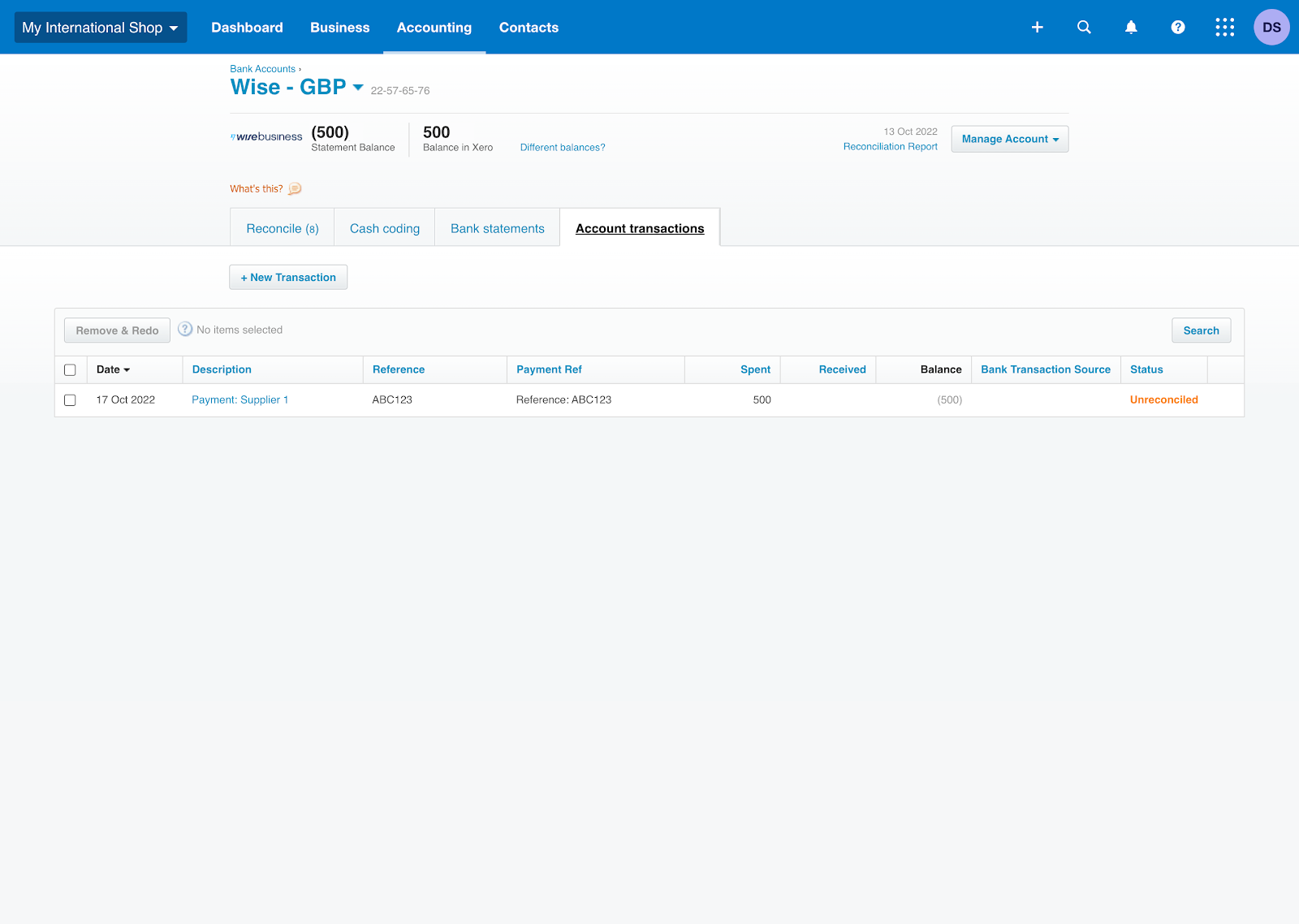
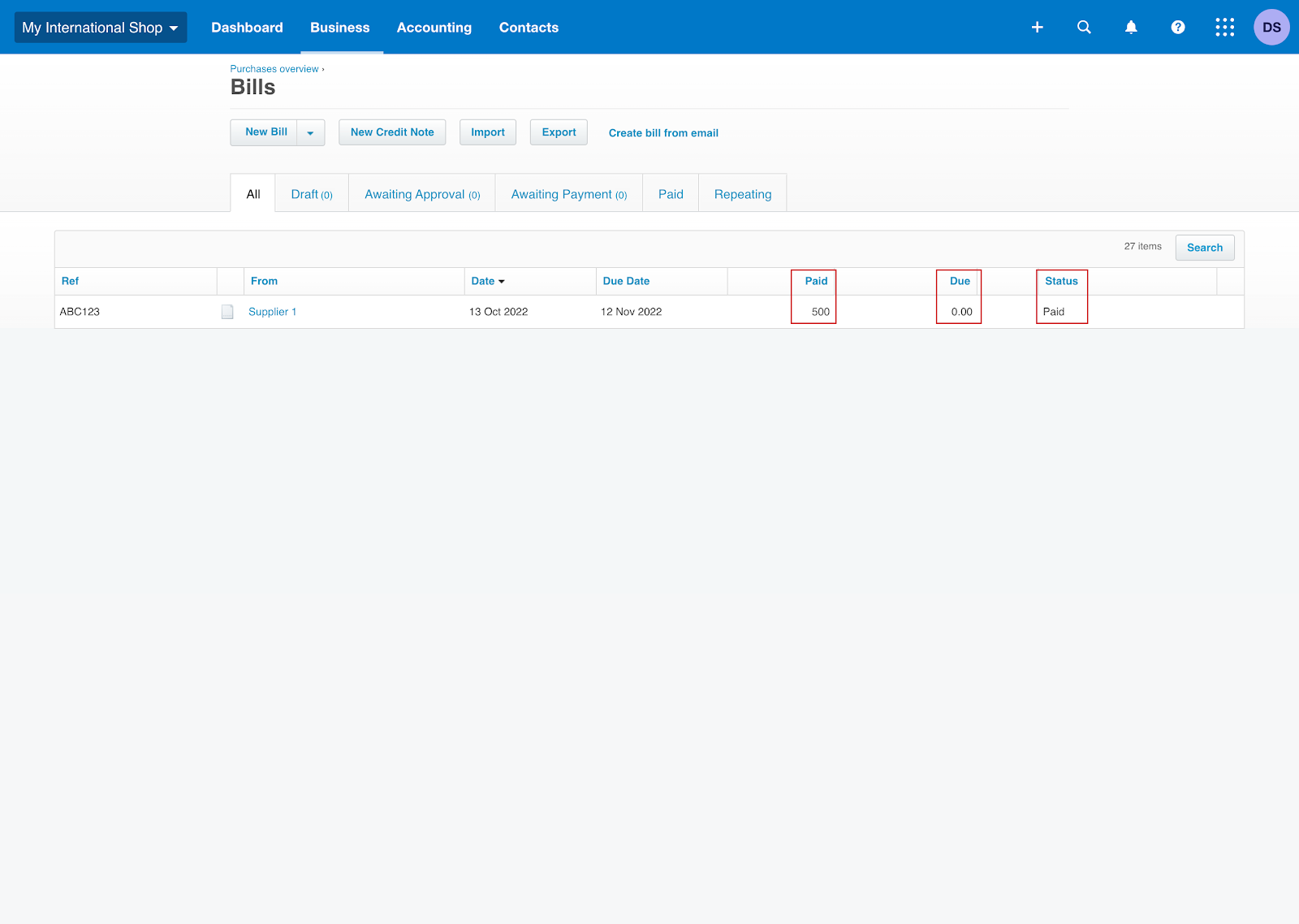
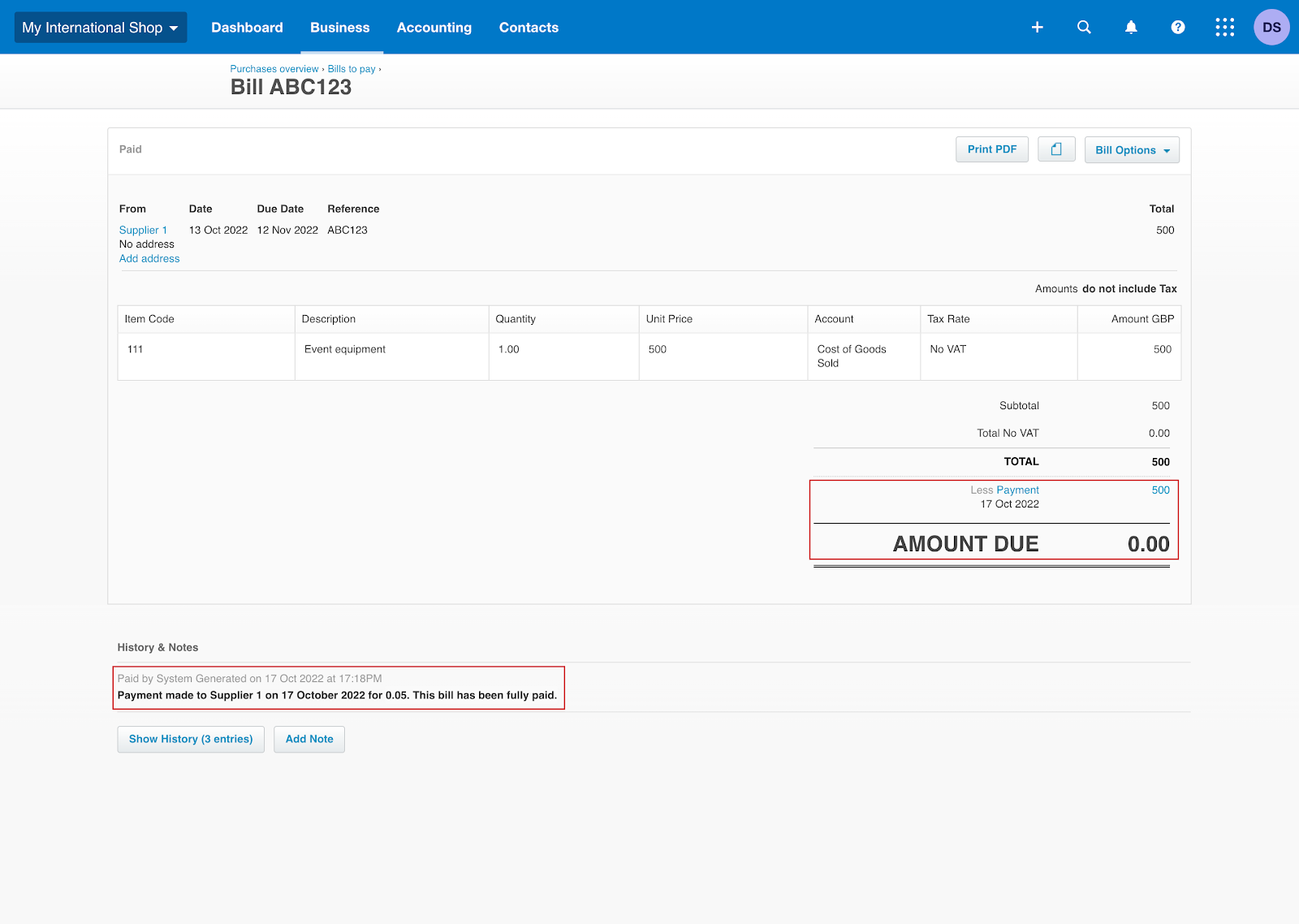
假設你使用Wise的繳付賬單功能,就賬單ABC123繳付500英鎊。這筆款項已支付給「Supplier 1」,而你是透過自己的Wise英鎊貨幣帳戶支付該賬單。
由於你已將Wise英鎊貨幣帳戶與名為「Wise - GBP」的Xero銀行帳戶連接,因此該筆付款將會記錄在此帳戶中,而我們亦會將你的「ABC123」帳單標示為「已付款」。
為何會出現新的結算帳戶?
我們會自動在你的「帳戶圖表」中建立以下結算帳戶,原因如下:
開支(Wise):
若你選用Wise以外的付款方式(例如使用其他銀行或信用卡),我們無法保證能夠獲取資金來源的銀行帳戶資料,這些未能識別的交易會紀錄為「開支(Wise)」。
跨貨幣的結算帳戶(Wise):
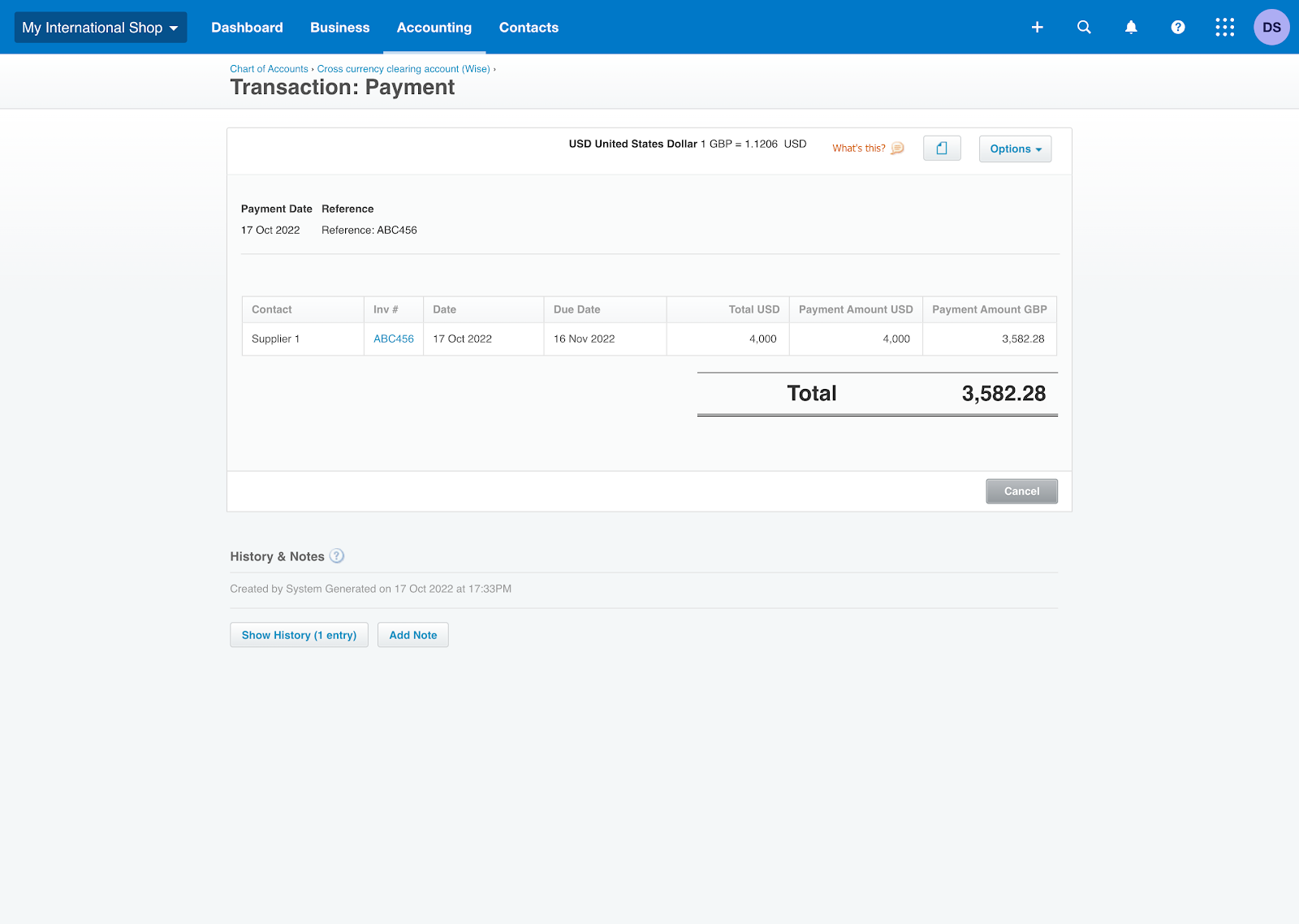
為保持賬目分明,所有包含貨幣兌換的交易都將以你的基本貨幣重新計算。請注意,這情況僅適用於當兌換的貨幣均不屬你的基本貨幣。我們將在「跨貨幣結算帳戶(Wise)」中將這些交易分為兩個部分記錄。第一部分是從來源貨幣轉至Xero的基本貨幣。第二部分是從基本貨幣轉至目標貨幣。
實際例子
假設你的Xero基礎貨幣爲英鎊,而你選擇使用Wise的歐元(來源貨幣)貨幣帳戶,支付一筆美元(目標貨幣)的款項。
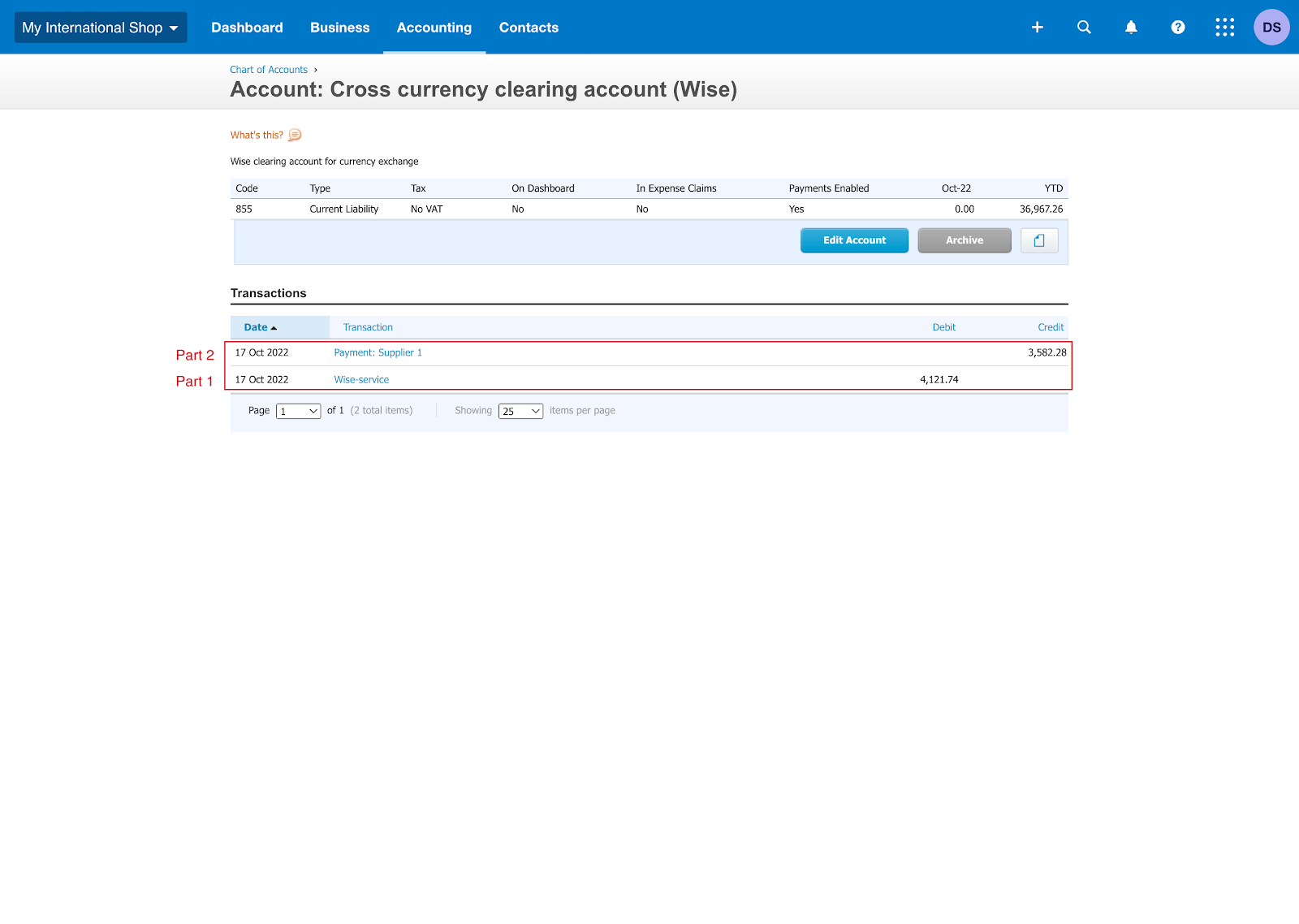
我們會首先將歐元轉至英鎊的匯款記錄為「Wise-服務」,並加入以下備註:
「此匯款已記錄在結算帳戶,方便你以基本貨幣對賬。」
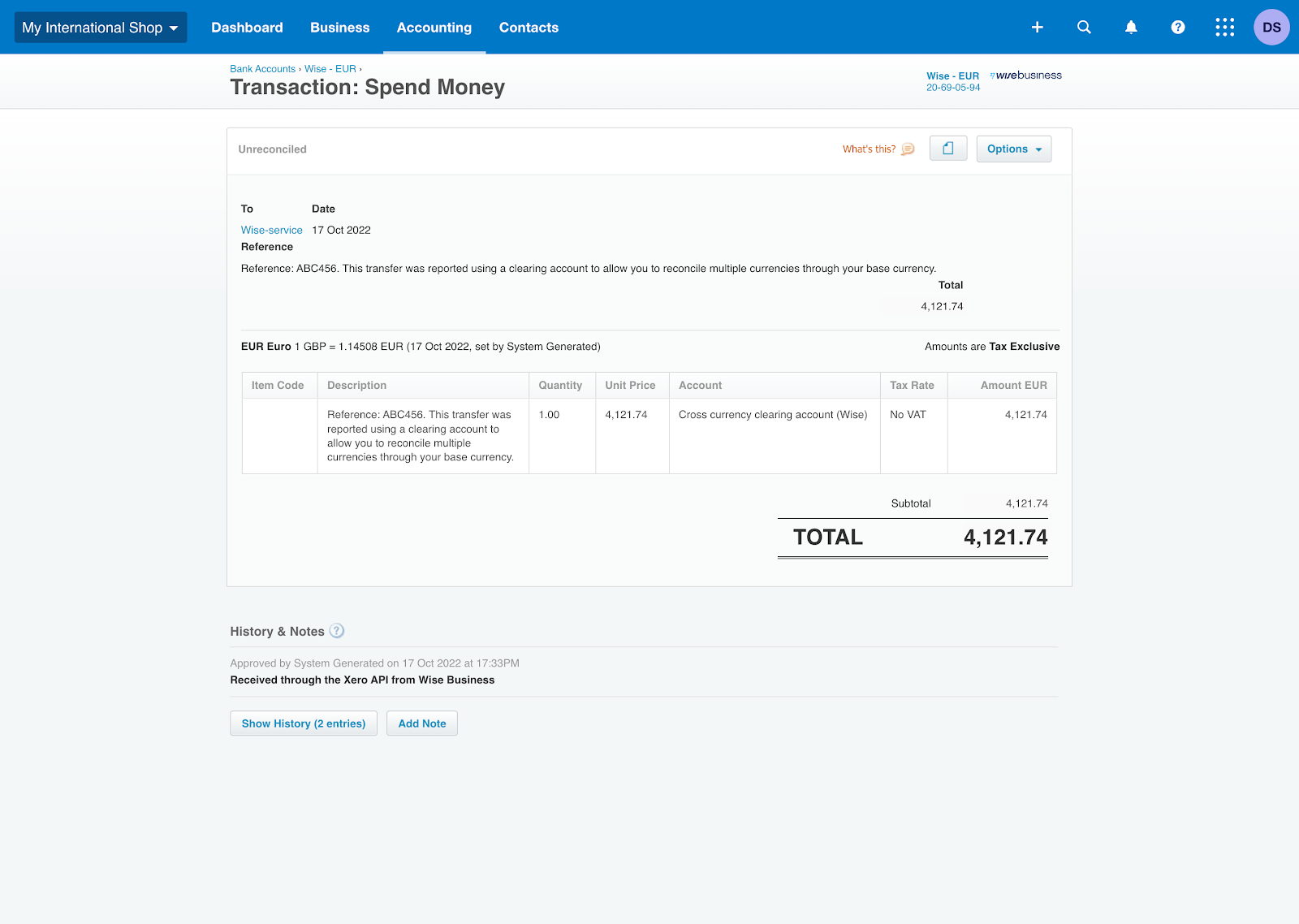
然後我們會將英鎊轉至美元的匯款紀錄為「付款:[供應商名稱]」,並加入備註。
如何記錄手續費?
Wise手續費會連同備註記錄為單獨的開支交易,以「Wise-服務」記錄在我們為你建立的銀行帳戶中,該帳戶名為「銀行費用(Wise)」。你可以在「帳戶圖表」下找到這些費用。