Îți poți configura și activa eSIM-ul Wise direct din aplicația Wise de pe iPhone sau iPad.
Trebuie să îți instalezi eSIM-ul o singură dată la prima achiziție a unui plan de date — acesta rămâne instalat și reutilizabil pentru toate planurile de date Wise viitoare pe care le cumperi.
Folosești un dispozitiv Android? Vezi ghidul nostru aici
Înainte de a începe
Asigură-te că iPhone-ul sau iPad-ul tău acceptă eSIM-uri. Verifică aici pentru dispozitivele compatibile cu eSIM-ul Wise dacă nu ești sigur.
Conectează-te la o rețea Wi-Fi stabilă înainte de a începe instalarea.
Păstrează-ți cardul SIM existent în telefon — nu este necesar să îl scoți.
Pasul 1: Instalează-ți eSIM-ul
După ce cumperi primul tău plan de date Wise, aplicația te va ghida pentru a începe configurarea:
Atinge Instalează acum pe acest dispozitiv.
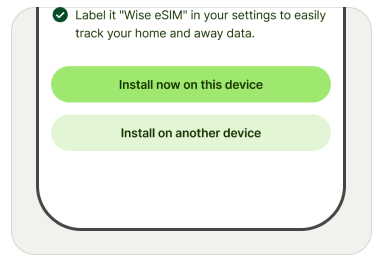
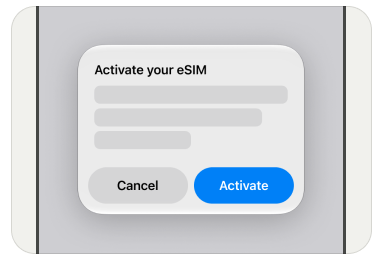
Atinge Activează și, odată ce eSIM-ul se activează, atinge Continuă.
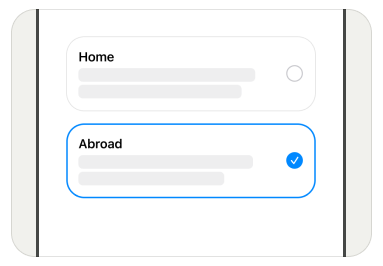
Dacă ți se cere să alegi unde vei folosi eSIM-ul, selectează În străinătate și atinge Continuă.
Dacă ți se cere tipul de eSIM, selectează Doar date și atinge Continuă.
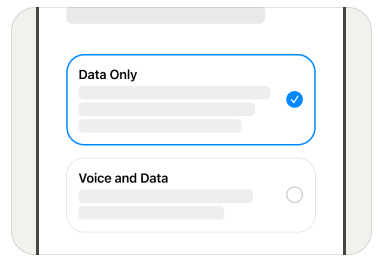
Atinge Gata pentru a finaliza configurarea și a reveni la aplicația Wise.
Sfaturi utile
Poți deschide setările SIM ale telefonului tău, să selectezi noul tău eSIM și să îl redenumești Wise pentru a-l putea identifica ușor mai târziu.
Păstrează-ți eSIM-ul Wise dezactivat până când ai nevoie de el. Acest lucru împiedică utilizarea datelor înainte de a ajunge la destinație.
Pasul 2: Activează-ți eSIM-ul când călătorești
Activează-ți eSIM-ul Wise când ești gata să îți folosești planul de date în străinătate:
Deschide Setări pe dispozitivul tău iOS.
Selectează Serviciu mobil (sau Celular).
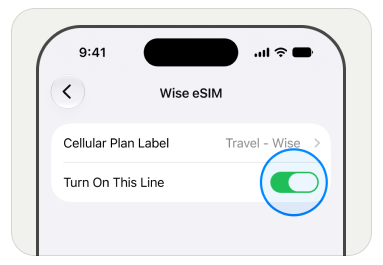
Atinge-ți linia eSIM Wise și activează Pornește această linie.
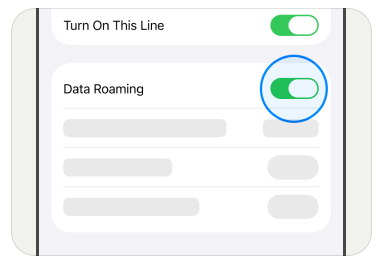
Pe același ecran, activează Roaming de date.
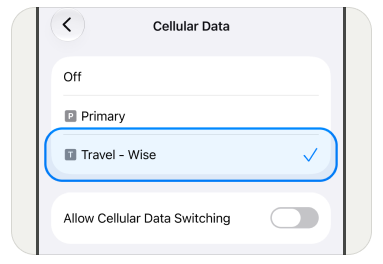
Revino la Serviciu mobil > Date mobile (sau Celular), apoi selectează eSIM-ul Wise.
Dezactivează Permite comutarea datelor mobile pentru a împiedica telefonul să utilizeze accidental SIM-ul tău principal pentru date mobile.